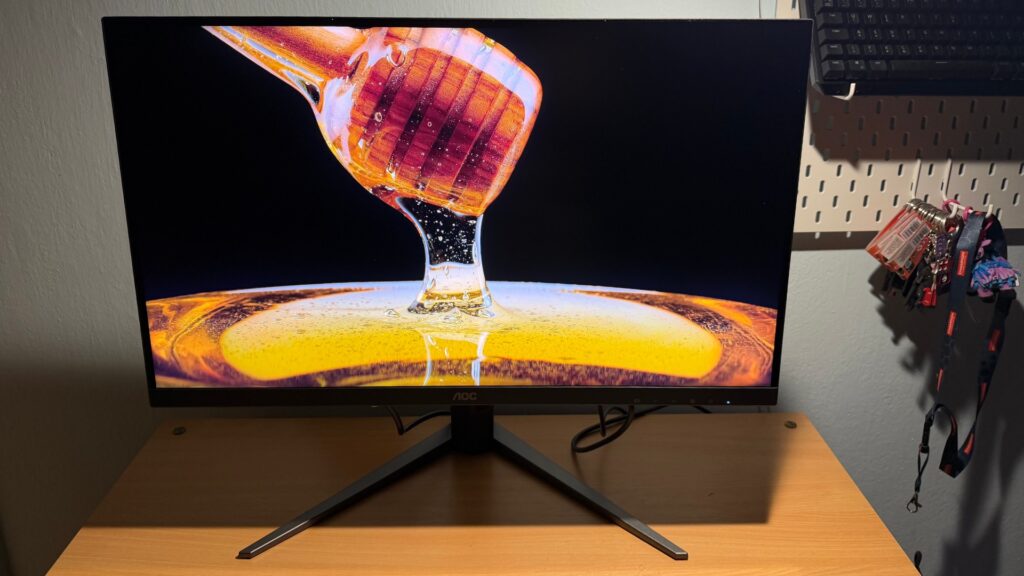
Az elmúlt időszakban több AOC gamer monitor is megfordult a tesztpadon. Járt nálam IPS, VA vagy éppen OLED panel is, ám volt egy technológia, melyet még nem volt alkalmam kipróbálni. Ez pedig nem más, mint a Mini LED. Egyfajta áthidaló megoldásként érkezett meg a technológia meg a piacra, a hagyományos és OLED háttérvilágítás közé, arany középutat mutatva a felhasználóknak. Mire elég ez azonban a valóságban, tényleg látható előnyökkel jár a technológia? Ennek járunk utána az AOC U27G4XM segítségével.
Doboz, kicsomagolás, nyers adatok
Az AOC 2025 végére, 2026 elejére sem változtatott a gamer monitorok dobozának megjelenésén. Ezúttal is maradt a vöröses-barnás megjelenés, a szokásos sivatagi hangulattal. Ez jól működik, hiszen könnyen felismerhető, minden adatot leolvashat az ember, ám mégsem megy át túlzóan gamerbe vagy giccsesbe a festés. Ezt annak idején remekül sikerült belőnie a designereknek, remélhetőleg ezen a vonalon 2026-ban sem olvashatunk le nagy változásokat.

A tartozékokat illetően ezúttal sem panaszkodhatunk. A szokásos HDMI, DisplayPort és tápkábel mellett USB-A – USB-B kábelt is találunk, hogy a monitor USB Hubja is rögtön működhessen a beüzemelést követően. A nyers specifikációik szintén magukért beszélnek:
- Kijelző méret: 27″ (68,58 cm), sík (flat)
- Felbontás: 3840×2160 (UHD / 4K), 16:9, ~109 PPI
- Panel: Fast IPS, tükröződéscsökkentő (Anti-glare)
- Háttérvilágítás: Mini LED
- Local dimming: 1152 zóna
- Képfrissítés natív felbontáson: 160 Hz (UHD / 4K)
- Dual Frame Mode (DFM): 4K@160 Hz vagy 1080p@320 Hz
- Válaszidő: 1 ms GtG
- HDR: VESA DisplayHDR 1000 (csúcsfényerő specifikáció: akár 1200 nit)
- Színek: 1,073 milliárd (8-bit + FRC)
- Kontraszt: 1000:1 (statikus), 80M:1 (dinamikus)
- VRR / Sync: Adaptive-Sync (G-SYNC Compatible támogatással)
- Csatlakozók: 2× HDMI 2.1, 1× DisplayPort 1.4, 3.5 mm audio jack
- USB hub: USB 3.2 Gen1 (5 Gbit/s), 4× USB-A + 1× USB-B (upstream)
- Ergonómia & rögzítés: 130 mm magasságállítás, döntés/forgatás/pivot, VESA 100×100; 3 oldalon káva nélküli dizájn
Már a felsorolásból is jól látható, hogy egy különlegesebb gamer monitorral van dolgunk, hiszen olyan kifejezések is feltűnnek, mint a Mini LED vagy éppen a Dual Frame Mode. Ezekre később külön is kitérünk, aggodalomra semmi ok.
Összeszerelés

Szerencsére a monitorok összeszerelése piszok egyszerű lett az elmúlt időszakban. Az AOC U27G4XM sem képez ez alól kivételt. A gamer monitorhoz kapott állványt össze kell csavarozni a talppal, majd ezt bepattintani a monitor hátuljára. Nem kell semmilyen speciális segédeszköz, de még csavarhúzó sem, pillanatok alatt az asztalra pakolható a monitor.
A gamer monitor megjelenése

Az AOC ismételten maradt a jól bevált megoldásoknál. Ezúttal is a fekete és piros elemek találkoznak a hátoldalon, a szokásos piros kör és az AOC felirat most sem maradhat el. A monitortartón szintén felbukkan néhány piros elem, míg a gamer monitor elejét szinte csak a 4K felbontású kijelző foglalja el. A kávák vékonyak, sehol sincs egy extra jelzés vagy zavaró fény, így akár még irodai környezetbe is bátran beilleszthető a monitor.
Portok

A monitorban ezúttal nem találunk hangszórót, ám a HDMI- vagy DisplayPorton kapott hangjelet továbbíthatja a 3.5 mm-es jack kimeneten keresztül. Egy beépített hangszóró sosem jön rosszul, ám valójában csak a felhasználók egy kis szelete használja a monitorok beépített megoldásait, így azzal sincs nagy probléma, ha éppen kimaradt. A HDMI csatlakozóból 2.1-es verzió áll a rendelkezésre, a DisplayPort 1.4-es, ám a fenti felbontásokhoz és képfrissítéshez ezek is bőven elegendőek. Ha ez nem lenne elég, akkor pedig egy USB-B csatlakozót is találunk, mely a 4 USB-s HUB-ot köti össze a számítógéppel. A monitor hátulján a HDMI / DP csatlakozóknál találunk már egy USB-A portot, ám a másik hármat a gamer monitor oldalán kell majd keresni, így jóval könnyebben megközelíthetőek azután is, miután végleges helyére került a monitor.

Menü, gombok és szoftver

Az AOC ezúttal is a Gaming vonalon megszokott menüvel jelentkezett. Ez közérthető megoldás, a menüpontok és az egyes opciók még azok számára is elegendőek, akik nem tudnak annyira jól angolul vagy éppen németül. Az első fő menüpont a játékok alatt használt beállításokat takarja, de természetesen maga a megjelenített kép vagy éppen az audiobeállítások is szabadon módosíthatóak bármikor. Ezúttal külön, dedikált fizikai gombokra érdemes készülni, melyet néhányan jobban is szeretnek, mint a joystick megoldás.

A G-Menu alkalmazás ezúttal is bevethető, ha valaki nem a menüben szeretné finomhangolni a frissen vásárolt megjelenítőt. A G-Menu-t IDE KATTINTVA, az AOC oldaláról pillanatok alatt letöltheted. Fontos kiemelni, hogy mindenképp ajánlott lehet a monitort összekötni USB-vel a géppel, akkor is, ha nem használod ki a HUB-ot, hiszen ezen keresztül kommunikál az alkalmazás a monitorral.

Dual Frame Mode

Ezúttal a gamer monitor egyedi tulajdonságai külön bejegyzést is megérdemelnek. A Dual Frame Mode-dal érdemes kezdenünk. A monitor natív felbontása 4K, melyet 160 Hz-en is képes járatni. Igen ám, de sok kompetitív játékos jobban örülne a még magasabb képfrissítésnek, ilyenkor jöhet jól a Dual Frame Mode. Míg a legtöbb monitornál nem jár valós előnnyel a natív 4K-hoz képest alacsonyabb (ebben az esetben 1080p) felbontás, addig a Dual Frame Mode-dal rendelkező megjelenítőknél ez jóval nagyobb teljesítményt hoz elő, legtöbbször a képfrissítést illetően.

A monitort pillanatok alatt 1080p felbontásra állíthatjuk, ám ekkor már 320 Hz-es képfrissítéssel érdemes kalkulálni. Ez bizony már a legtöbb kompetitív játékosnak is bőven elegendő lehet, azokat a játékokat pedig amúgy sem 4K-ban játsszák. Ha egy sima 4K felbontású monitornál teszed ezt, akkor bizony a képfrissítési érték nem vagy csak minimálisan javul, hiszen ezúttal is hardveres szinten, a monitor vezérlőjében történik az okosság, ezért tudja csak kevés monitor ezt a funkciót.
IPS és Mini LED?
Az ember hallott már LED-ről, OLED-ről, a Mini LED azonban talán kevesebbszer bukkan fel még manapság is egy-egy beszélgetésben vagy épp specifikációban. A „normál” IPS vagy éppen VA monitorok egyetlen vagy maximum pár darab, külön nem is vezérelhető nagy fényforrással rendelkeznek. Ennek köszönhető, hogy teljesen fekete képnél is szürke marad a kép, hiszen továbbra is világít a fényforrás. Az OLED a másik véglet, ahol a pixelek egyenként vezérelhetőek és kikapcsolhatóak, ezért is érhető el a tökéletes fekete és a végtelen kontraszt.

Nos, a Mini LED az arany középút a két megoldás között. Esetünkben 1152 zónára osztották fel a mérnökök a megjelenítőt, a zónák háttérvilágítását egyesével, külön is lehet állítani. Ez jóval szebb feketéket és kontrasztot ad, hiszen a monitor elektronikája a teljesen sötét részeknél kikapcsolja a zónák háttérvilágítását. Fontos kiemelni, hogy tökéletes azért sosem lesz, hiszen mégsem pixelenként változtatható az állapotuk.
Valós körülmények között véleményem szerint jóval közelebb áll az OLED technológiához ez a megoldás, mint a régi világításhoz, a feketék tényleg nagyon feketék tudnak lenni Mini LED-del is, miközben az OLED-ek potenciális hátrányától, a gyengébb fényerőtől és a beégésétől sem kell tartani. Nagyítóval vizsgálva azért megfigyelhető az úgynevezett blooming jelensége. Ez azt jelenti, hogy világos objektumok körül sötét háttéren egy halvány fényudvar jelenhet meg, hiszen nem végtelen zónából áll a világítás, így a fény „túlcsoroghat” a sötét területre, a mellette figyelő világosabb zónából. Ezt valós körülmények, film, játék vagy éppen sima böngészés esetében nem figyeltem meg, de direkt vizsgálva is csak néhány nagyon extrém esetben jelentkezett.

A Mini LED előnye, hogy a háttérvilágításon kívül éppen ugyanazt az IPS vagy épp VA panelt lehet használni, mint amit korábban is alkalmaztak a monitoroknál, így jóval költséghatékonyabb lehet a gyártás és olcsóbb a monitor.
Az IPS jobb választás lehet a VA-hoz képest, hiszen jobb válaszidő és szellemképmentes működés jellemzi ezeket a paneleket, Mini LED háttérvilágítás esetén pedig még a fekete színek is szépek lesznek, mely normál körülmények között talán a VA egyetlen valós előnye az IPS-el szemben. Jó választás volt tehát ez a kombináció, ahhoz kétség sem fér. A fényerő a Mini LED megoldásnak köszönhetően szintén nagyon pazar, akár SDR, akár HDR tartalmakról beszélünk. Ez szintén plusz pont lehet az OLED ellen, melyek nagyon világos szobában vagy ablakkal szemben már nem működnek annyira jól. A monitor menüjében érdemes lehet a Local Dimming beállítás opcióit kitapasztalni, de ha kell, akkor teljesen ki is kapcsolható a zónánkénti szabályzás, bár nem érdemes, hiszen ez a Mini LED nagy előnye.
Játékok alatt, Adaptive Sync
Természetesen a monitort játékok alatt is megizzasztottam. A szokásos Counter-Strike 2 és Fortnite kompetitív címek ezúttal sem maradhattak ki, 320 Hz-en szinte lefolytak a képernyőről. Az AAA címeknek azonban a 4K felbontás áll jól, hiszen ott az sem baj, ha jóval kevesebb képkockával rendelkezik az ember, ám közben a kép sokkal-sokkal szebb lehet. Ezért is ütős a Dual Frame megoldás, hiszen semmilyen módon nem kell kompromisszumot kötni. Ha kompetitív játékot játszol, akkor ott az 1080p@320 Hz mód, ha lassabb, de „szebb” címmel tolnád, akkor pedig a 4K@160 Hz vár tárt karokkal.

További jó hír, hogy akkor sem kell aggódnod, ha nincs meg a 160 vagy 320 FPS. Korábban csak egy megoldás létezett a monitor és a képkockák szinkronizációjához, ha elszerettük volna kerülni a nem kívánt képtörést. Ez pedig nem volt más, mint a szoftveres V-Sync, mely a játék képkockaszámát szerette volna hozzáigazítani a monitor képfrissítéséhez. Igen ám, de ha a megfelelő FPS szám nincs meg, akkor ez elképesztő bemeneti késéssel, azaz input laggal jár, mely nem túl kellemes jelenség játék közben, még AAA címek esetében sem, nemhogy kompetitív játékok közben. Nem véletlen, hogy sokan ódzkodtak a bekapcsolásától. Ilyenkor jön képbe a monitor által támogatott funkció, az Adaptive Sync, melyek Nvidia oldalon G-Sync Compatible, AMD oldalon pedig FreeSync néven találhatod meg. Ekkor a monitor a saját képfrissítését a játékban elérhető FPS számhoz igazítja. Így nem csak a képtörés jelensége szűnik meg, de a 320 Hz-nél alacsonyabb FPS szám sem okoz problémát, hiszen a monitor lemerészkedik például 48 Hz-re is, ha a helyzet épp azt kívánja meg.
Verdikt

Az AOC U27G4XM egy igazán sokoldalú gamer monitor. Ha akarod, akkor kompetitív címekben is játszhatsz vele, de ha magas felbontáson játszanál vagy dolgoznál, akkor azt is megteheted. A Mini LED háttérvilágításnak köszönhetően mindezt magas fényerővel, nagyon jó kontraszttal és mély feketével teheted meg. Az OLED szintet nem üti azért meg a monitor, de jóval magasabb szinten képvisel a technológia, mint a közönséges IPS és VA megoldások. Nehéz belekötni a monitorba, hiszen tényleg minden igényt igyekszik kielégíteni, méghozzá elég nagy sikerrel.
Pozitív:
- 4K felbontás 27 hüvelyken, magas PPI, így hibátlan és pixelmentes a kép
- Mini LED technológia
- Nagyon magas fényerő
- 1152 zónára felosztott háttérvilágítás, minden zónát külön is lehet kapcsolgatni
- Szép feketék, nagyon jó kontraszt
- Blooming szinte egyáltalán nem jelentkezik valós körülmények között
- Ha kell, akkor 320 Hz-es képfrissítést is elérhető alacsonyabb felbontáson
- USB Hub
- Remek konzolos támogatás, legyen szó Xbox vagy PlayStation eszközről
- Összeszerelhetőség pazar
- Remek arany középút az OLED és a sima megvilágítás között
Negatív (bár inkább semleges):
- Az 1440p-s, belépő OLED monitorok egyre jobban közelednek az AOC U27G4XM árcédulája felé (-bár jóval alacsonyabb fényerővel és alacsonyabb felbontással-)