Február 5-én elstartolt a Warzone és Black Ops 7 második közös szezonja. A decemberi integráció óta szinte minden közösködik a két játék. Ez nem csak a fegyvereket, a tárgyakat és a skineket foglalja magában, hanem bizony a játékmotort is. A fejlesztőknek így jóval egyszerűbb dolga van egy-egy frissítés során, főleg akkor, ha a játékmotorba is bele kell piszkálni egy kicsit.
A Call of Duty széria egy ideje már nem cserélte le a játékmotort. Ha hihetünk a pletykáknak, akkor az idei, Modern Warfare 4 hozhatja majd el a megváltást. Ez azonban nagy eséllyel azt is jelenti, hogy búcsút kell majd inteni az Xbox One és PlayStation 4 játékosoknak.
Használd a legjobb Call of Duty beállításokat
Így állítsd be a Black Ops 7-et és a Warzone-t, ha sok FPS kell
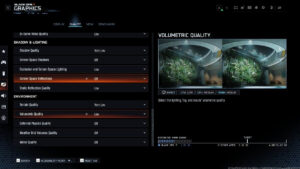
Ez lehet a legkritikusabb pont. Szerencsére néhány az elmúlt napokban már összegyűjtöttük a legfrissebb ajánlásokat, beállításokat. Ez jó iránymutató lehet a 2026 áprilisában esedékes Season 3-as frissítésig, hiszen addig nem várhatunk érdemi változtatás a játékmotort illetően. A fenti bejegyzésre kattintva máris megtalálhatod a részletes leírást.
Fullscreen Exclusive
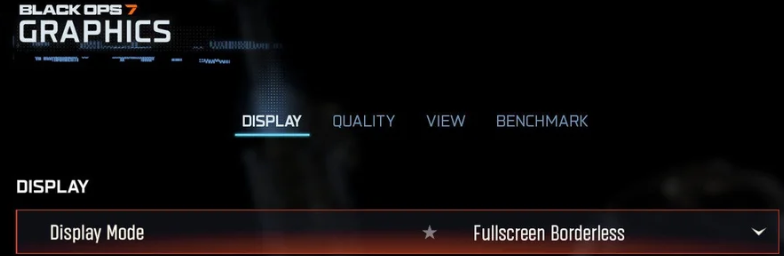
A videóbeállítások menüben találjuk meg ezt az opciót. Ennek segítségével azt állíthatjuk be, hogy milyen ablakmódban fusson a Black Ops 7 vagy épp a Warzone. Alapértelmezett esetben ez a Borderless-t, azaz a keret nélküli, teljes képernyős, ám de ablakos takarja, ám az Exclusive beállítás sokaknál jóval stabilabb FPS-t és simább játékélményt hoz sokaknál. Ez a trükk már a Modern Warfare II óta velünk van, ám még a Black Ops 7 esetében is hasznos lépés lehet.
Motion Blur
A Motion Blurt, azaz a mozgási elmosódást a játékosok jelentős része nem kedveli, érthető okokból. A játékmotor felépítése miatt azonban több felhasználó is arról számolt be, hogy a Weapon Motion Blur opció bekapcsolásával érezhetően javult a játék állapota. Érdemes tehát ezzel tenni egy próbát, még ha nem is rajongasz annyira a mesterséges elmosódásért.
Hardware-accelerated GPU Scheduling
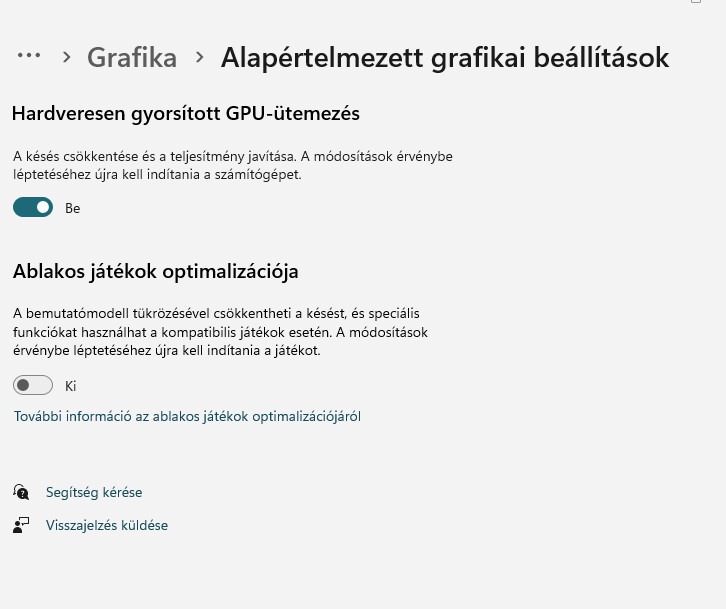
Ezt az opciót már nem a játékban, hanem az operációs rendszerünkben kell keresni. A Windows 10 első verziójában kikapcsolt állapotban figyelt ez a funkció, ám Windows 11 és a későbbi Windows 10 verziók már alapértelmezetten bekapcsolt állapotban hagyták azt. Ez tipikusan az a funkció, mely sok esetben segít, sok esetben pedig ront az adott játék állapotán. Éppen ezért szinte kötelező kísérletezni a be- és kikapcsolásával. Magyar Windows 10 és 11 rendszereknél a Grafika menüpontban találod meg, ott pedig a Hardveresen gyorsított GPU-ütemezés kifejezést kell keresned.
A felskálázó algoritmusok
Előfordulhat, hogy túl gyenge videokártyával rendelkezünk a monitorunk felbontásához képest. Ilyenkor jöhet szóba a DLSS, a XeSS vagy éppen az FSR. Ezek olyan algoritmusok, melyek a monitor vagy TV felbontásához képest alacsonyabb felbontáson renderelik ki a képkockákat, majd feljavítják azokat. Ha Nvidia kártyával rendelkezel, akkor a DLSS lehet a legjobb opciód, AMD és Intel kártyák esetében pedig az FSR és XeSS lehetőségekkel kell beérned. Manapság nem sok vizuális romlással jár a használatuk, főleg a 2025 végén megérkezett FSR Redstone és a 2026 elején megérkezett DLSS 4.5 után, így érdemes lehet bekapcsolni valamelyiket a több FPS és simább játékélmény érdekében.
Régebbi vagy újabb driver
Vannak, akik félnek frissíteni a videokártyáik illesztőprogramját. Ez valamilyen szinten még érthető is, hiszen sok esetben valóban nem várt hibajelenséget is okozhat egy-egy friss Nvidia, AMD vagy épp Intel driver. Sokszor azonban optimalizációkat és valódi fejlesztéseket is hoznak az új verziók, így mindenképp érdemes lehet azért néha frissíteni. Az alábbi linkeken a 2026. február 10-én legfrissebbnek számító drivereket töltheted le:
Ha minden kötél szakad….
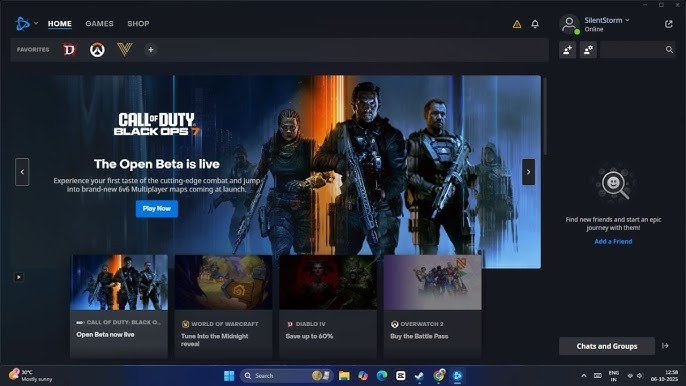
Nem titok, hogy a klasszikus újraindítás, újratelepítés témaköre mindig elcsépeltnek tűnik, holott ez is hozhat valódi javulást. A Battle.NET és a Steam kliensben is lehetőségünk van a játékfájlok ellenőrzésére. Ezt Battle.NET esetén a Play gomb melletti fogaskerék gombra kattintva Scan and Repair néven találod meg, míg steam esetén Steam a játék nevén egy jobb klikk után felbukkanó Properties -> Installed Files -> Verify integrity of game files menüpont lesz a barátunk. A konzolos játékosok esetében pedig a teljes újratelepítés hozhat el némi javulást a tapasztalatok alapján.
Borító: YT