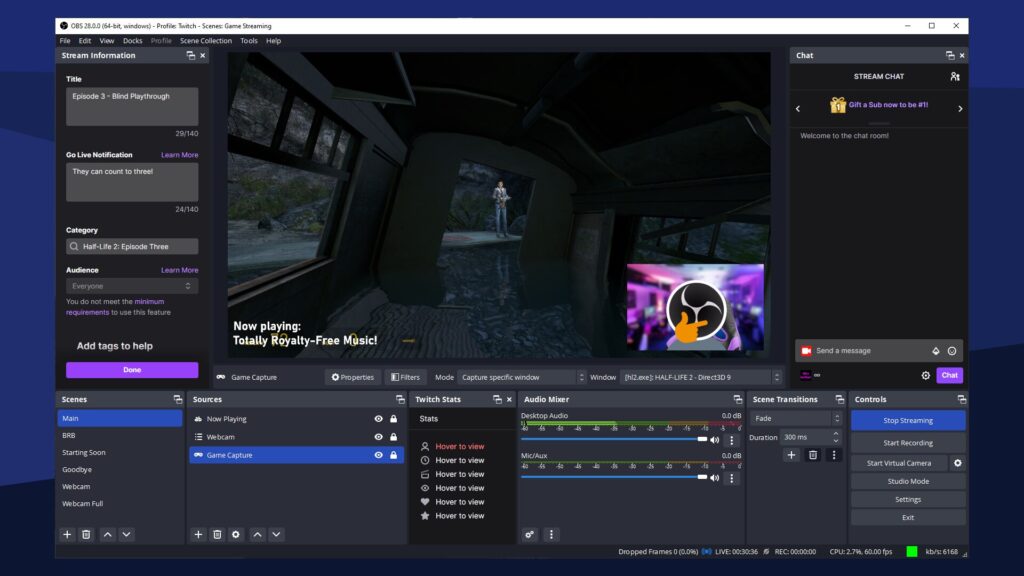
Míg egykoron csak néhányak kiváltsága volt az online, valós idejű közvetítés, addig manapság bizony bárki számára elérhető a legtöbb platform. Legyen szó YouTube, Twitch vagy éppen TikTok közvetítésről, egyre több program segíti a játékosok munkáját. Az azonban kétségtelen, hogy a legtöbb esetben az OBS Studio neve kerül középpontba, ha streamelésről van szó. Az OBS Studio egy ingyenes és nyílt forráskódú, többplatformos képernyőközvetítő és élő streamelő szoftveralkalmazás. Az első változata 2012-ben debütált, azóta pedig heti szinten frissül a program.
Az OBS rendelkezik egy viszonylag egyszerű varázslóval is, mely elegendő lehet a felhasználók egy jelentős részének. Vannak azonban olyan játékok, melyek már több finomhangolást követelnek. Ide sorolhatjuk a kompetitív FPS játékokat vagy éppen a Rocket League-t, melyek sokkal gyorsabb mozgásokat, kameraváltásokat kívánnak meg a számítógéptől. Ez bizony a streamre is hatással van, sok esetben pixelessé válhat, ha az ember nem állítja át manuálisan az értékeket. Szerencsére már ebben is segítenek a közösség remek tagjai.
Így állítsd be az OBS-t, ha FPS játékot streamelnél
Streaming fast-paced games like CS2 but your stream looks like a pixelated pile of shit?
Try streaming w these OBS settings 👇
Should work on any platform (just adjust bitrate)
Been using these for years and they just work.
⚠️ Not for potato PCs pic.twitter.com/YsYfCIZCl2
— ratte 🟪 (@rattecs) April 12, 2026
Bár a fenti képen remekül leolvashatóak a beállítások, lista szerűen is érdemes átfutni rajtuk:
- Rate Control: Constant Bitrate (CBR)
- Bitrate: 8000 Kbps
- Keyframe interval (seconds, 0 = auto): 2 s
- Preset: P7: Slowest (Best Quality)
- Tuning: High Quality
- Multipass Mode: Two Passes (Full Resolution)
- Profile: High
- Look-ahead: OFF
- Adaptive Quantisation: ON
- B-Frames: 2
- Ignore streaming service setting recommendations: ON
- Maximum Video Bitrate: 6000 kbps
- Maximum Audio Bitrate: 320 kbps
A Bitrate értelemszerűen platformonként eltérhet, YouTube esetében magasabb, mint Twitch esetében. A Presetnél szintén érdemes lehet a P7 opció helyett kipróbálni a P5-öt is, hiszen az kevésbé terheli majd a gépet. A fenti beállítások valóban remekül működnek, ám leginkább középkategóriás és erős PC-k esetében érdemes bevetni őket.